คู่มือการใช้งาน
ระบบมุกดาหาร
สุขเสมอกัน
คู่มือสำหรับการดูรายงาน จัดการข้อมูลครัวเรือน บันทึกการช่วยเหลือ นำเข้าข้อมูล และดูแลบัญชีผู้ใช้
คำนำ
Mukdahan Connext เป็นระบบสำหรับเชื่อมข้อมูลครัวเรือน ความต้องการ และผลการช่วยเหลือในจังหวัดมุกดาหาร เพื่อให้ผู้ปฏิบัติงานเห็นภาพรวมและติดตามงานได้ต่อเนื่อง
คู่มือนี้เรียงขั้นตอนจากการเข้าสู่ระบบ การอ่านรายงาน การดูและบันทึกข้อมูล ไปจนถึงงานผู้ดูแลระบบ โดยระบุสิทธิ์ที่จำเป็นไว้ในแต่ละเรื่อง ผู้ใช้บางบทบาทอาจไม่เห็นเมนูหรือปุ่มทั้งหมดตามขอบเขตที่ได้รับมอบหมาย
ภาพที่มีคำว่า “ภาพหน้าจอจริง” จับจากหน้าสาธารณะของระบบในสภาพที่ไม่มีข้อมูลส่วนบุคคล ส่วนแผนภาพใช้เพื่ออธิบายลำดับการทำงาน ไม่ใช่ข้อมูลจริงของประชาชน
วิธีใช้คู่มือ
- เริ่มจากสารบัญและเลือกหัวข้อที่ตรงกับงานของตน
- เปิดระบบจากปุ่มด้านบนหรือที่อยู่ หน้ารายงาน Mukdahan Connext
- ตรวจปีดำเนินงานและพื้นที่ก่อนอ่านตัวเลขหรือแก้ไขข้อมูลเสมอ
- หากเมนูไม่ปรากฏ ให้ตรวจบทบาท ระดับพื้นที่ และสถานะบัญชีตามบทบัญชีและสิทธิ์
ชื่อปุ่มและตำแหน่งเมนูอาจเปลี่ยนเล็กน้อยเมื่อระบบได้รับการปรับปรุง แต่หลักการนับข้อมูลและข้อควรระวังในคู่มือยังใช้เป็นแนวทางได้
สารบัญ
- คำนำและวิธีใช้คู่มือ02
- 01 · เริ่มต้นใช้งานและเข้าสู่ระบบ04
- 02 · อ่านหน้ารายงานภาพรวม05
- 03 · รายงานการช่วยเหลือตามหน่วยงาน06
- 04 · ข้อมูลครัวเรือนและการช่วยเหลือ07
- 05 · นำเข้าข้อมูล Excel08
- 06 · บัญชีและสิทธิ์การใช้งาน09
- 07 · โปรไฟล์ของฉันและ LINE10
- 08 · ตรวจสอบปัญหาที่พบบ่อย11
- ภาคผนวก · คำศัพท์ ความปลอดภัย และข้อมูลคู่มือ12
เริ่มต้นใช้งานและเข้าสู่ระบบ
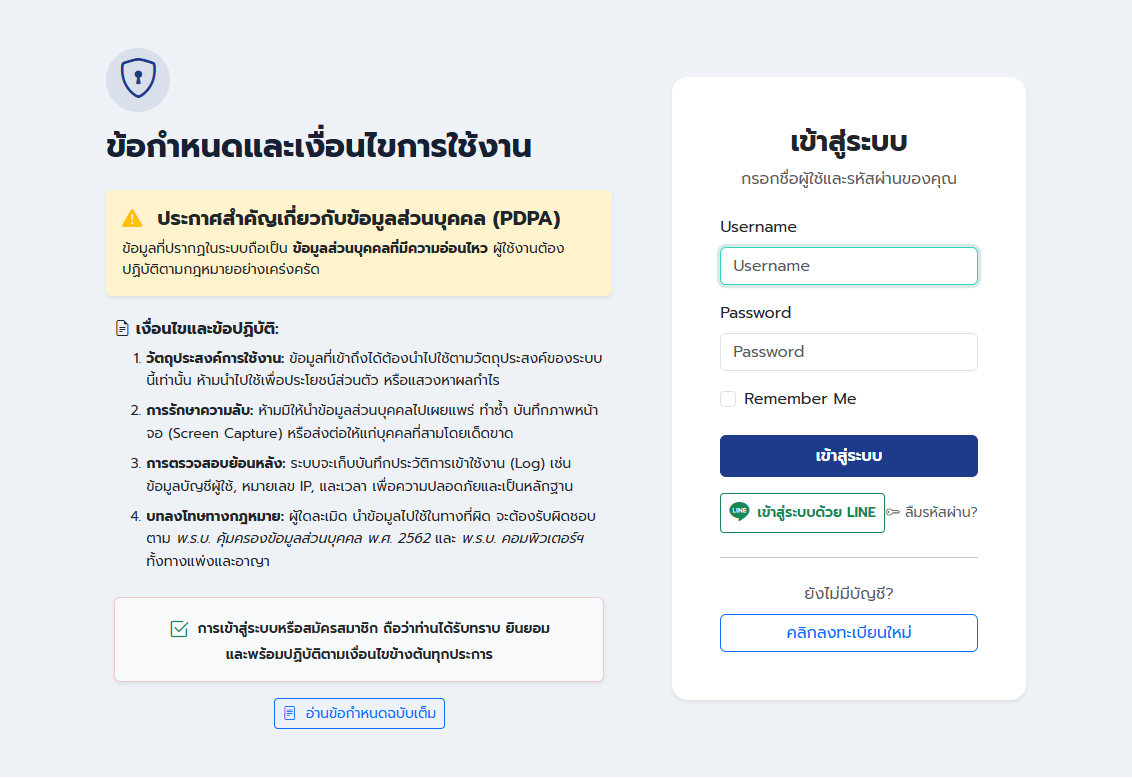
- เปิด หน้าเข้าสู่ระบบ จากปุ่มมุมขวาบนของหน้าเว็บ
- อ่านข้อกำหนดเกี่ยวกับข้อมูลส่วนบุคคล แล้วกรอกชื่อผู้ใช้และรหัสผ่าน
- กด “เข้าสู่ระบบ” จากนั้นตรวจเมนูที่ได้รับสิทธิ์ในแถบด้านข้าง
อ่านหน้ารายงานภาพรวม
เปิด หน้า Report แล้วเลือก ปีดำเนินงาน พ.ศ. ที่ต้องการ จากนั้นอ่านข้อมูลเรียงตามลำดับด้านล่าง


บัตรข้อมูล 3 ขั้นแสดงจำนวนครัวเรือน ส่วนแผน สถานะ ผล และรายงานหน่วยงานด้านล่างนับเป็น “รายการช่วยเหลือ” หนึ่งครัวเรือนอาจมีมากกว่าหนึ่งรายการ
ด้านล่างยังมีรายชื่ออำเภอ กราฟเทียบข้อมูลรายพื้นที่ และตัวชี้วัดปัญหาตามมิติ กดชื่ออำเภอเพื่อดูพื้นที่ย่อยตามสิทธิ์
รายงานการช่วยเหลือตามหน่วยงาน
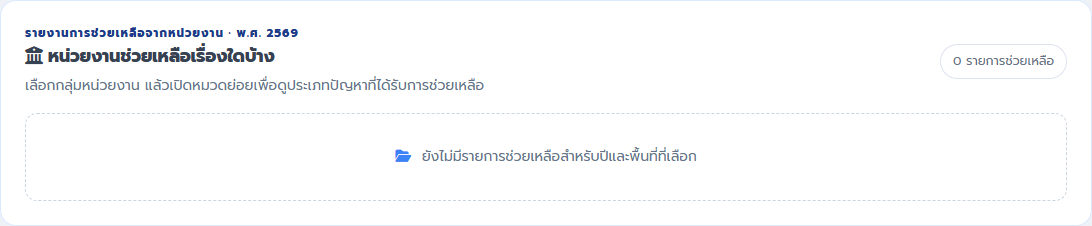
ส่วนใหม่ในหน้า Report จัดข้อมูลเป็น 3 ชั้น เปิดดูได้โดยกดชื่อกลุ่ม แล้วกดชื่อหมวดย่อย
แผนภาพตัวอย่างเพื่ออธิบายลำดับ ไม่ใช่รายการหรือจำนวนจริง
- ตรวจปีที่หัวหน้า Report และพื้นที่ที่บัญชีของคุณเข้าถึง
- อ่านยอด “รายการช่วยเหลือ” ทั้งหมดและยอด “รายการที่ดำเนินการแล้ว”
- กดแถวกลุ่มหน่วยงาน และกดแถวหมวดย่อยเพื่อดูประเภทปัญหา
นับรายการช่วยเหลือทุกสถานะในปี/พื้นที่ที่เลือก รายการที่ไม่ผูกหน่วยงานหรือยังไม่ระบุประเภทปัญหายังคงอยู่ในกลุ่ม “ไม่ระบุ” จึงไม่หายจากยอดรวม
ข้อมูลครัวเรือนและการช่วยเหลือ
หลังเข้าสู่ระบบ ให้ใช้เมนูด้านข้างตามลักษณะงาน สิทธิ์การดู/แก้ไขขึ้นกับบัญชีและพื้นที่รับผิดชอบ
| เมนู | ใช้ทำอะไร | จุดที่ต้องตรวจ |
|---|---|---|
| ข้อมูลครัวเรือน | ค้นหาและดูข้อมูลสำรวจ PPPConnext | ปี อำเภอ ตำบล และรหัสครัวเรือน |
| ข้อมูล TPMAP | ดูข้อมูลตั้งต้นและประเด็นปัญหา | ปีฐานข้อมูลอาจเป็นปีก่อนปีดำเนินงาน |
| ข้อมูลการช่วยเหลือ | ดู/บันทึกรายการช่วยเหลือและสถานะ | หน่วยงานผู้ดำเนินการ ประเภทปัญหา ปี และผล |
| หน่วยงาน/ภาคีเครือข่าย | ดูข้อมูลหน่วยงานและการจัดหมวด | กลุ่มหน่วยงานและหมวดย่อยต้องถูกต้อง |
ขั้นตอนงานทั่วไป
- กำหนดปีและพื้นที่ให้ตรงกับงาน แล้วค้นหารายการเดิมก่อนสร้างข้อมูลใหม่
- ตรวจรหัสครัวเรือนและข้อมูลพื้นที่เพื่อป้องกันการบันทึกซ้ำหรือเชื่อมผิดบ้าน
- เมื่อบันทึกความช่วยเหลือ ให้เลือกหน่วยงานผู้ดำเนินการและประเภทปัญหาที่ตรงกับกรณี
- อัปเดตสถานะและผลการช่วยเหลือเมื่อมีความคืบหน้า แล้วกลับไปดูรายงานเพื่อตรวจยอด
ใช้ข้อมูลเท่าที่จำเป็นตามภารกิจ หลีกเลี่ยงการถ่ายภาพหน้าจอที่มีชื่อ เลขประจำตัวประชาชน หรือรายละเอียดสุขภาพ และไม่เผยแพร่ไฟล์ต้นฉบับนอกช่องทางที่ได้รับอนุญาต
นำเข้าข้อมูล Excel
ผู้ดูแลระบบสูงสุด เป็นบทบาทที่อัปโหลดและยืนยันนำเข้าข้อมูลได้ ส่วนผู้ที่เข้าสู่ระบบสามารถดูรายการ เทมเพลต และ Data Dictionary ตามสิทธิ์
- เปิดเมนู อัปโหลดข้อมูล แล้วเข้า “เทมเพลตและ Data Dictionary” เลือกประเภทชุดข้อมูลให้ตรงกับไฟล์
- ดาวน์โหลดเทมเพลต แทนข้อมูลตัวอย่างในแถวที่ 2 ด้วยข้อมูลจริง ห้ามเปลี่ยนชื่อหัวคอลัมน์แถวที่ 1 และตรวจรหัส
office_idจาก Data Dictionary หน่วยงาน - กด “อัปโหลดไฟล์” ระบุจังหวัด อำเภอ ตำบล ชื่อชุดข้อมูล และประเภทข้อมูล แล้วเลือกไฟล์ XLS, XLSX หรือ CSV ขนาดไม่เกิน 10 MB
- กด “บันทึกชุดข้อมูล” กลับไปตรวจรายการไฟล์ที่อัปโหลด ก่อนกด “นำเข้าจากไฟล์ EXCEL เข้าระบบ” เพื่อยืนยันการนำเข้า
- ตรวจผลสำเร็จ/ข้อผิดพลาดและดู “ประวัติการนำเข้าข้อมูล” ถ้าแถวใดผิด ให้แก้ต้นฉบับแล้วดำเนินการตามขั้นตอนอีกครั้ง
ตรวจปี พื้นที่ ประเภทข้อมูล และรหัสหน่วยงานทุกครั้ง การอัปโหลดไฟล์กับการนำข้อมูลเข้าสู่ฐานข้อมูลเป็นคนละขั้นตอน อย่ากดนำเข้าซ้ำโดยไม่ตรวจผลครั้งแรก
บัญชีและสิทธิ์การใช้งาน
สิทธิ์จริงเกิดจากสถานะ 3 ส่วนร่วมกัน ไม่ใช่ชื่อบทบาทเพียงอย่างเดียว
| ระดับข้อมูล | ขอบเขตที่เห็น |
|---|---|
| จังหวัด | ข้อมูลภายในจังหวัดที่กำหนด |
| อำเภอ | ข้อมูลในอำเภอที่รับผิดชอบ |
| ตำบล | ข้อมูลในตำบลที่รับผิดชอบ |
| หน่วยงาน | รายการที่ผูกกับหน่วยงานนั้น |
ผู้จัดการระบบอนุมัติบัญชีระดับต่ำกว่าในพื้นที่รับผิดชอบได้ แต่เปลี่ยนบทบาทหรือสถานะตามใจไม่ได้ การระงับ/เปิดบัญชีใหม่เป็นหน้าที่ผู้ดูแลระบบสูงสุด
ให้สิทธิ์ขั้นต่ำที่เพียงพอต่องาน ตรวจจังหวัด/อำเภอ/ตำบลหรือหน่วยงานก่อนอนุมัติ และทดสอบด้วยบัญชีจริงว่ารายงานกับรายการข้อมูลแสดงเฉพาะขอบเขตที่ควรเห็น
โปรไฟล์ของฉันและ LINE
หลังเข้าสู่ระบบ กดไอคอนผู้ใช้มุมขวาบน แล้วเลือก “โปรไฟล์ + เชื่อมต่อ LINE” หรือเปิด หน้าโปรไฟล์ของฉัน
ตั้งค่าการแจ้งเตือน
- เมื่อเชื่อมต่อ LINE แล้ว เปิด/ปิด “เปิดรับการแจ้งเตือน”
- เลือกหัวข้อ เช่น เคสใหม่ สถานะเคสเปลี่ยน เคสใกล้กำหนด นัดหมาย หรือสรุปรายวัน
- ตั้งช่วงเวลางดรบกวนและตรวจข้อความยินยอม แล้วกด “บันทึกการตั้งค่า”
เปลี่ยนรหัสผ่าน
ใช้เมนู “เปลี่ยนรหัสผ่าน” ในเมนูผู้ใช้ อย่าใช้รหัสผ่านร่วมกัน และออกจากระบบเมื่อใช้เครื่องสาธารณะ
การยกเลิกการเชื่อมต่อ LINE จะทำให้เข้าสู่ระบบผ่าน LINE ไม่ได้จนกว่าจะเชื่อมใหม่ การแจ้งเตือนควรมีเฉพาะข้อมูลที่จำเป็นและไม่ควรส่งรายละเอียดส่วนบุคคลลงในแชต
ตรวจสอบปัญหาที่พบบ่อย
| อาการ | วิธีตรวจและแนวทางแก้ |
|---|---|
| เข้าระบบไม่ได้ | ตรวจชื่อผู้ใช้/รหัสผ่าน สถานะอนุมัติบัญชี และใช้ “ลืมรหัสผ่าน?” เมื่อจำรหัสไม่ได้ |
| ไม่เห็นเมนูหรือปุ่ม | ตรวจบทบาท ระดับพื้นที่/หน่วยงาน และสถานะเปิดใช้งาน โดยดูบทที่ 06 |
| รายงานเป็นศูนย์ | ตรวจปีที่เลือกและขอบเขตพื้นที่ หากยังไม่มีรายการ ระบบจะแสดงสถานะว่าง ไม่ใช่ข้อผิดพลาดเสมอไป |
| ยอดครัวเรือนไม่เท่ารายการ | รายงานบางส่วนเป็นครัวเรือนไม่ซ้ำ แต่รายงานหน่วยงานนับรายการช่วยเหลือทั้งหมด หนึ่งครัวเรือนมีหลายรายการได้ |
| นำเข้า Excel ไม่ผ่าน | ตรวจหัวคอลัมน์แถวแรก ประเภทเทมเพลต ปี พื้นที่ รหัสหน่วยงาน และข้อผิดพลาดในประวัติการนำเข้า |
| ไม่พบข้อมูลหน่วยงาน | ตรวจหมวดย่อย/กลุ่มของหน่วยงาน และตรวจ office_id ใน Data Dictionary |
แจ้งผู้ดูแลระบบด้วยชื่อหน้าจอ ปีดำเนินงาน เวลาที่เกิดเหตุ และข้อความผิดพลาดที่ไม่เปิดเผยข้อมูลส่วนบุคคล หลีกเลี่ยงการส่งภาพที่มีเลขบัตรประชาชนหรือข้อมูลสุขภาพ
คำศัพท์และข้อควรจำ
| คำ | ความหมายในคู่มือนี้ |
|---|---|
| ปีดำเนินงาน | ปี พ.ศ. ที่เลือกบนหน้ารายงาน เพื่อกำหนดช่วงข้อมูลที่แสดง |
| ครัวเรือน | หน่วยข้อมูลบ้าน/ครัวเรือนที่ระบบนำมาสรุป โดยรายงานบางส่วนตัดซ้ำตามรหัสครัวเรือน |
| รายการช่วยเหลือ | หนึ่งบันทึกการดำเนินงานช่วยเหลือ อาจมีหลายรายการต่อหนึ่งครัวเรือน |
| กลุ่ม/หมวดย่อยหน่วยงาน | ลำดับการจัดประเภทหน่วยงาน ก่อนแยกตามประเภทปัญหาที่ได้รับความช่วยเหลือ |
| Data Dictionary | คำอธิบายคอลัมน์และรหัสที่ใช้จัดเตรียมไฟล์สำหรับนำเข้า |
หลักความปลอดภัย 4 ข้อ
- ใช้บัญชีของตนเอง ไม่แบ่งปันรหัสผ่านหรือให้ผู้อื่นใช้บัญชีแทน
- เปิดดูข้อมูลเท่าที่จำเป็นตามพื้นที่และภารกิจที่ได้รับมอบหมาย
- ไม่บันทึกหรือเผยแพร่ภาพหน้าจอที่มีข้อมูลส่วนบุคคล และไม่ส่งไฟล์ต้นฉบับในช่องทางทั่วไป
- ออกจากระบบเมื่อเสร็จงาน โดยเฉพาะบนคอมพิวเตอร์ที่ใช้ร่วมกัน
ชื่อเอกสาร: คู่มือการใช้งานระบบ Mukdahan Connext
พื้นที่ใช้งาน: จังหวัดมุกดาหาร
ฉบับ: กันยายน พ.ศ. 2569
เนื้อหาอ้างอิงจากหน้าจอและการทำงานของระบบในโครงการมุกดาหาร ณ วันที่จัดทำ